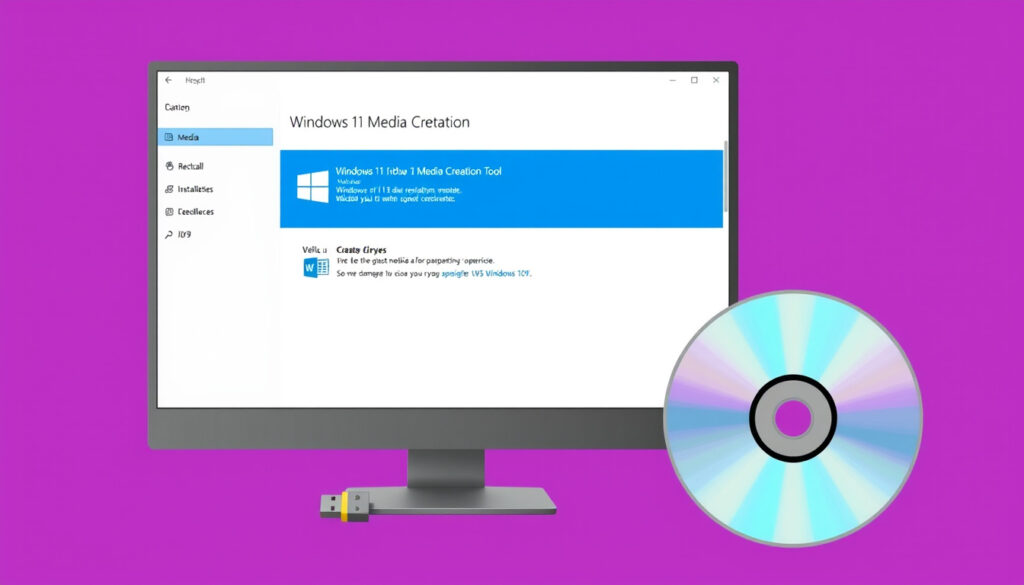
Windows 11 Media Creation Tool – Lataa ja luo asennusmedia
Kun Windows 11:n asennus tulee eteen, moni hakeutuu ensimmäisenä Microsoftin oman työkalun pariin. Media Creation Tool on virallinen reitti, joka tarjoaa kaksi selkeää vaihtoehtoa: USB-muistitikun tai ISO-tiedoston. Tässä oppaassa käydään läpi työkalun lataaminen, asennusmedian luonti ja vertailu vaihtoehtoisiin ratkaisuihin, nojaten suoraan Microsoftin omiin ohjeisiin.
Windows 11 -asennusmedian luontityökalu: Microsoftin virallinen työkalu ·
Uusin versio: Windows 11 versio 25H2 (build 26200.8655) ·
Tuetut alustat: x64-prosessorit ·
Latauskoko: Noin 5 Gt USB-muistitikulle
Pikakatsaus
- Microsoftin virallinen työkalu (Microsoft)
- Kolme vaihtoehtoa: Installation Assistant, Media Creation Tool, ISO (Microsoft Support)
- USB 3.0 -tikku suositeltava (HP Tech Takes)
- Tarkka päivitysaikataulu tuleville Windows 11 -versioille (Microsoft Q&A)
- Virallinen ARM-tuki puuttuu edelleen työkalusta (Microsoft Q&A)
- Windows 11 julkaistiin lokakuussa 2021 (Microsoft Support)
- Uusin päivitys versioon 25H2 (joulukuu 2026) (Microsoft)
- Windows 11 -versiopäivitysten jatkuminen
- Mahdollinen ARM-tuki tulevissa päivityksissä
Katsaus työkalun keskeisiin tietoihin paljastaa muutaman tärkeän seikan.
| Ominaisuus | Tieto |
|---|---|
| Kehittäjä | Microsoft |
| Uusin versio | Windows 11 versio 25H2 (build 26200.8655) |
| Tuetut alustat | Windows 11 (x64) |
| Tiedostokoko | Noin 5 Gt |
| Kieli | Tukee useita kieliä, mukaan lukien suomi |
Kuinka lataan Windows 11 Media Creation Tool -työkalun?
Lataa Microsoftin viralliselta sivustolta
- Valitse oikea versio: Microsoftin Windows 11 -lataussivulta löytyy kolme vaihtoehtoa: Installation Assistant, Media Creation Tool ja ISO-diskikuva (Microsoft Windows Learning Center).
- Klikkaa “Download Now” -painiketta kohtaa “Create Windows 11 Installation Media”.
- Tiedosto latautuu nimellä MediaCreationTool.exe.
Windows 11 Media Creation Tool on suunniteltu toimimaan toiselle tietokoneelle asennusmedian luomiseen, ei suoraan saman koneen päivitykseen. Tämä tekee siitä täydellisen työkalun IT-ammattilaiselle, joka hallinnoi useita koneita.
Vaiheittaiset latausohjeet
- Avaa ladattu MediaCreationTool.exe-tiedosto järjestelmänvalvojana.
- Hyväksy Microsoftin lisenssiehdot (Microsoft Windows Learning Center).
- Valitse Windows 11:n kieli ja edition ennen median luontia.
Virheellinen USB-aseman valinta on yleisin syy epäonnistuneelle asennusmedian luonnille. Microsoftin omien ohjeiden mukaan oikean irrotettavan laitteen tunnistaminen on kriittistä, erityisesti järjestelmissä, joissa on useita tallennuslaitteita (Microsoft Windows Learning Center).
Mitatä tämä tarkoittaa: Työkalun lataaminen on suoraviivaista, mutta oikean version valinta ja käyttöoikeudet vaativat huomiota.
Kuinka luon Windows 11 -asennusmedian USB-muistitikulle?
Valmistele USB-muistitikku
- USB-muistitikun tulee olla vähintään 8 Gt kooltaan.
- HP:n virallinen ohje suosittelee USB 3.0 -tikkua optimaalisen suorituskyvyn vuoksi (HP Tech Takes).
- Liitä USB-muistitikku tietokoneeseen ennen työkalun käynnistämistä ja “Next”-vaihetta (Microsoft Windows Learning Center).
Käytä Media Creation Tool -työkalua
- Valitse työkalussa “USB flash drive” -vaihtoehto asennusmedian luontiin (HP Tech Takes).
- Työkalu luo automaattisesti käynnistettävän asennusmedian.
- Varmista, että valitset oikean USB-aseman, jos koneessa on useita irrotettavia laitteita (Microsoft Windows Learning Center).
Käynnistä asennus USB-muistitikulta
- Käynnistä tietokone, johon haluat asentaa Windows 11:n.
- Aseta USB-muistitikku ja käynnistä kone.
- Valitse BIOSista tai UEFIsta käynnistys USB-muistitikulta.
- USB-asennusmedia toimii käynnistysvälineenä myös ei-toimivaan tai palautettavaan PC:hen (Microsoft Q&A).
Miksi tämä tärkeää: Bootaava USB luodaan aina toimivalla Windows PC:llä, jossa Media Creation Tool ajetaan. Tämä on edellytys onnistuneelle asennusvälineelle (Microsoft Q&A).
Voiko Windows 11 Media Creation Tool -työkalua käyttää Linuxissa?
Yhteensopivuus Linuxin kanssa
- Media Creation Tool ei tue Linuxia.
- Työkalu on saatavilla ainoastaan Windows-ympäristöön.
- Jos Linux-käyttäjä tarvitsee Windows 11 -asennusmediaa, on turvauduttava vaihtoehtoisiin työkaluihin.
Vaihtoehtoiset työkalut Linuxille
- Rufus: Toimii Wine-kerroksen kautta, mutta parempi vaihtoehto on käyttää sitä alkuperäisessä Windows-ympäristössä.
- WoeUSB: Erityisesti Linuxille kehitetty työkalu Windowsin asennusmedian luontiin.
- Ventoy: Monikäynnistystyökalu, joka tukee ISO-tiedostoja suoraan USB-tikulta.
Valinta on selvä: Linux-käyttäjällä ei ole suoraa pääsyä Microsoftin työkaluun, mutta WoeUSB ja Ventoy tarjoavat toimivia vaihtoehtoja.
Miten Windows 11 Media Creation Tool vertautuu Rufukseen?
Kaksi suosittua työkalua jakavat saman päämäärän, mutta lähestymistavat eroavat merkittävästi.
| Ominaisuus | Media Creation Tool | Rufus |
|---|---|---|
| Virallisuus ja luotettavuus | Microsoftin virallinen | Kolmannen osapuolen (avoin lähdekoodi) |
| Tiedostojärjestelmätuki | FAT32 (ISO-tiedosto) | NTFS, exFAT, FAT32 |
| Käyttöliittymän monipuolisuus | Yksinkertainen, ohjattu toiminto | Graafinen ja komentorivi, laajat asetukset |
| Windows To Go -tuki | Ei tue | Tukee |
Media Creation Tool -työkalun edut ja haitat
- + Täysin virallinen ja Microsoftin testaama.
- + Yksinkertainen vaiheittainen ohjaus.
- — Ei tue ARM-prosessoreita.
- — Vain FAT32.
Rufuksen edut ja haitat
- + Tukee useita tiedostojärjestelmiä.
- + Mahdollistaa Windows To Go -asennuksen.
- — Kolmannen osapuolen työkalu (turvallisuusriski teoriassa).
- — Vaatii hieman teknistä osaamista.
Entä valinta? Media Creation Tool on virallinen ja yksinkertainen, Rufus joustava ja monipuolinen. Kumpi sopii paremmin suomalaiselle käyttäjälle, joka arvostaa turvallisuutta ja helppoutta?
Miksi Windows 11 Media Creation Tool ei toimi?
Yleisimmät ongelmat
- Internet-yhteys: Työkalu vaatii vakaan internet-yhteyden median lataamiseen.
- Käyttöoikeudet: Työkalu on käynnistettävä järjestelmänvalvojana.
- Windowsin versio: Vanha Windows-versio saattaa estää työkalun toiminnan.
- Virustorjunta: Aktiivinen virustorjunta saattaa estää työkalun.
Ratkaisut ja vianmääritys
- Käynnistä työkalu järjestelmänvalvojana.
- Päivitä Windows ennen työkalun käyttöä.
- Poista virustorjunta väliaikaisesti käytöstä.
- Kokeile toista USB-muistitikkua.
Käytännön seuraus: Tarkista aina ensin oma käyttöympäristö ennen kuin syytät työkalua.
Aikajanasignaali
Windows 11 Media Creation Tool -työkalun kehitys on seurannut käyttöjärjestelmän omaa aikajanaa.
- Lokakuu 2021: Windows 11:n julkaisu ja Media Creation Tool -työkalun ensiversio (Microsoft Support).
- Joulukuu 2026: Uusin päivitys versioon 25H2 (build 26200.8655) (Microsoft).
Työkalu pysyy ajan tasalla Windows 11:n päivityssyklin mukana, ja uudet versiot julkaistaan säännöllisesti.
Mikä on varmaa, mikä epävarmaa
Vahvistetut faktat
- Microsoftin virallinen työkalu on saatavilla (Microsoft).
- Työkalu toimii vain x64-prosessoreilla (Microsoft).
- Asennusmedia voidaan luoda USB-tikulle tai ISO-tiedostona (Microsoft Q&A).
Mikä on epäselvää
- Tarkka julkaisuaikataulu tuleville Windows 11 -päivityksille.
- Virallinen ARM-tuki työkalulle.
- Yksityiskohtaiset tiedot seuraavista käyttöliittymämuutoksista.
Lukija voi luottaa vahvistettuihin faktoihin, mutta epävarmat kohdat kannattaa tarkistaa uudelleen tulevien päivitysten yhteydessä.
Sitaatit asiantuntijoilta
“Asennusmediaa luotaessa on tärkeää valita oikea USB-asema, jos koneessa on useita irrotettavia laitteita.”
Microsoft Windows Learning Center (ohjeistus)
“USB 3.0 -muistitikku takaa optimaalisen suorituskyvyn Windows 11 -asennuksessa.”
HP Tech Takes (valmistajan suositus)
“Bootable USB luodaan toimivalla Windows PC:llä, jossa Media Creation Tool ajetaan.”
Microsoft Q&A (tekninen tuki)
Lainaukset vahvistavat, että asennusmedian luonti vaatii huolellisuutta ja oikeita työkaluja.
Yhteenveto
Windows 11 Media Creation Tool on turvallisin ja virallisin tapa luoda asennusmedia, mutta se ei ole ainoa vaihtoehto. Rufus tarjoaa joustavuutta tilanteissa, joissa tarvitaan tarkempaa hallintaa, kuten eri tiedostojärjestelmien tukea tai Windows To Go -asennusta. Suomalaiselle kotikäyttäjälle tai IT-tukihenkilölle valinta on selvä: Microsoftin työkalu yksinkertaisuuteen, Rufus hallintaan.
support.microsoft.com, microsoft.com, support.microsoft.com, youtube.com, youtube.com, learn.microsoft.com, learn.microsoft.com, windowsforum.com, youtube.com
Usein kysytyt kysymykset
Mitä eroa on Windows 11 Media Creation Tool -työkalulla ja Windows 10 -versiolla?
Windows 11 -versio luo nimenomaan Windows 11 -asennusmedian ja sisältää päivitetyn version Windows 11 -asennustiedostoista.
Kuinka tarkistan, onko tietokoneeni yhteensopiva Windows 11:n kanssa?
Käytä Microsoftin PC Health Check -työkalua, joka tarkistaa yhteensopivuuden.
Voinko käyttää Media Creation Tool -työkalua Windowsin päivittämiseen?
Kyllä, mutta se on suunniteltu ensisijaisesti toiselle tietokoneelle asennusmedian luontiin. Päivitykseen suositellaan Windows Updatea tai Installation Assistantia.
Kuinka pitkä latausaika on Media Creation Tool -työkalun käytössä?
Latausaika riippuu internet-yhteydestäsi, mutta itse median luonti USB-tikulle kestää tyypillisesti 15–30 minuuttia.
Tarvitsenko internet-yhteyttä asennusmedian luomisen aikana?
Kyllä, työkalu lataa asennustiedostot suoraan Microsoftin palvelimilta. Internet-yhteys on oltava koko prosessin ajan.
Voiko työkalulla luoda useita kieliä sisältävän asennusmedian?
Kyllä, työkalu tukee useita kieliä, ja voit valita haluamasi kielen asennusmediaa luotaessa.
Miten korvaan vanhan Windows 11 -asennusmedian uudella versiolla?
Lataa uusin Media Creation Tool, luo uusi USB-muistitikku tai ISO-tiedosto ja korvaa vanha media sillä.
Nämä kysymykset kattavat yleisimmät epäselvyydet, joita käyttäjät kohtaavat työkalun parissa.
Aiheeseen liittyvää
- PC Part Picker -opas: tietokoneen osien valinta ja vertailu – Apua yhteensopivien komponenttien valintaan.
- Bluetoothin käyttö: vaiheittainen opas puhelimeen ja tietokoneeseen – Oheislaitteiden yhdistämisen opas.
Lisälukemisto auttaa syventämään tietämystä tietokoneen kokoamisesta ja oheislaitteiden käytöstä.
Lisaa liittyvia artikkeleita
 Panadol 500 mg – käyttö, annostus ja turvallisuus | opas
 Clas Ohlson Lappeenranta – aukioloajat, osoite ja yhteystiedot
 Täsmäsää Järvenpää 10 vrk – tarkka 10 päivän sääennuste
 Radisson Blu Plaza: vertailu Oslossa, Helsingissä ja Delhissä
 S-mobiili – näin otat käyttöön ja käytät ulkomailla
 Death in Paradise -kaudet 2026: vahvistetut 14, 15, 16 ja 17
 Forza Horizon 6: Julkaisu Japanissa, alustat ja esitilaus
 Hyvän Kaupan Paikka – kokemuksia, tuotteet ja sijainti