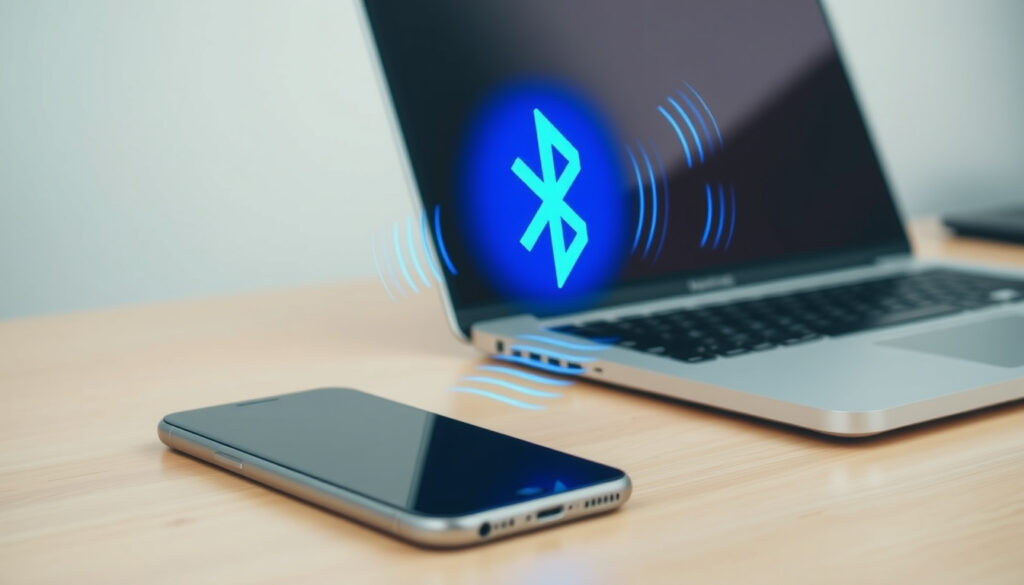
Bluetoothin käyttö: vaiheittainen opas puhelimeen ja tietokoneeseen
Bluetoothin käyttö puhelimen ja tietokoneen yhdistämiseen on helppoa, kun tietää oikeat vaiheet. Tässä oppaassa käydään läpi, miten pariliitos tehdään Androidilla, iPhonella ja Windowsilla.
Bluetoothin käytön edut
- Langaton yhteys ilman kaapeleita
- Pieni virrankulutus verrattuna Wi-Fiin
- Yhteensopiva tuhansien laitteiden kanssa
Yleisimmät käyttötarkoitukset
- Puhelimen yhdistäminen autoon
- Langattomat kuulokkeet ja kaiuttimet
- Terveys- ja kuntolaitteet (sykevyöt, vaa’at)
Yleiset ongelmat ja ratkaisut
- Laitteet eivät löydä toisiaan: tarkista kantama
- Yhteys katkeilee: poista vanhat pariliitokset
- Bluetooth ei käynnisty: käynnistä laite uudelleen
Nopeat tilastot
- Bluetooth-yhteyksien määrä: yli 5 miljardia laitetta vuodessa (Bluetooth SIG, 2023)
- Keskimääräinen kantama: noin 10 metriä (Bluetooth Core Specification v5.0)
- Bluetoothin versio yleisimmissä älypuhelimissa: Bluetooth 5.0 tai uudempi
- Virrankulutus verrattuna Wi-Fiin: noin 30 % vähemmän (Bluetooth SIG)
Bluetooth-yhteyksien määrä maailmanlaajuisesti: yli 5 miljardia laitetta vuodessa (Bluetooth SIG, 2023) | Keskimääräinen kantama ilman esteitä: noin 10 metriä (Bluetooth Core Specification v5.0) | Bluetoothin versio yleisimmissä älypuhelimissa: Bluetooth 5.0 tai uudempi | Virrankulutus verrattuna Wi-Fiin: noin 30 % vähemmän (Bluetooth SIG)
| Ominaisuus | Arvo | Lähde |
|---|---|---|
| Bluetoothin kehittäjä | Ericsson (1994) | Bluetooth SIG |
| Nimen alkuperä | Viikinkikuningas Harald Bluetoothin mukaan | Bluetooth SIG |
| Nykyinen versio | Bluetooth 5.3 (2023) | Bluetooth SIG |
| Käyttäjien määrä | yli 5 miljardia laitetta vuosittain | Bluetooth SIG |
Miten Bluetoothia käytetään vaihe vaiheelta?
Bluetoothin kytkeminen päälle puhelimessa
Bluetooth löytyy puhelimen asetuksista tai pika-asetuksista. Androidissa avaa Asetukset → Yhdistetyt laitteet → Bluetooth. iPhonessa avaa Asetukset → Bluetooth. Varmista, että Bluetooth on päällä ennen paritusta.
Pariliitoksen tekeminen Android-laitteella
Androidissa avaa Asetukset → Yhdistetyt laitteet → Bluetooth. Laitteen täytyy olla löydettävässä tilassa. Valitse laite listasta ja vahvista yhdistäminen. Windowsissa avaa Asetukset → Bluetooth- ja muut laitteet → Lisää Bluetooth- tai muu laite → Bluetooth.
Pariliitoksen tekeminen iPhonella
iPhonessa avaa Asetukset → Bluetooth. Varmista, että Bluetooth on päällä. Valitse laite listasta ja vahvista pariliitos. Windows voi pyytää vahvistamaan pariliitoksen Kyllä-painikkeella tai PIN-koodin hyväksymisellä.
Miten Bluetooth yhdistetään puhelimeen?
Bluetooth yhdistäminen Android-puhelimeen
Yhdistäminen edellyttää, että Bluetooth on päällä molemmissa laitteissa. Android-puhelimessa Bluetoothin päälle näkee usein ilmoitusalueen pikavalinnoista. Laitteen täytyy olla etsintätilassa (pairing mode), jotta se näkyy puhelimessa.
Bluetooth yhdistäminen iPhoneen
iPhonessa Bluetoothin kytkeminen päälle onnistuu Asetukset → Bluetooth. Laitteen täytyy olla löydettävässä tilassa. Valitse laite listasta ja vahvista yhdistäminen.
Bluetooth yhdistäminen Samsung-puhelimeen
Samsung-puhelimissa Bluetooth löytyy pika-asetuksista tai Asetukset-valikosta. Laitteen täytyy olla etsintätilassa. Windowsissa avaa Asetukset → Bluetooth- ja muut laitteet → Lisää Bluetooth- tai muu laite.
Miten Bluetooth yhdistetään tietokoneeseen?
Bluetoothin kytkeminen päälle Windows 11:ssä
Windows 11: avaa Asetukset → Bluetooth ja laitteet. Varmista, että Bluetooth on päällä. Valitse Lisää laite ja sitten Bluetooth. Tietokoneen täytyy tukea Bluetoothia tai siinä on oltava Bluetooth-sovitin.
Bluetoothin kytkeminen päälle Windows 7:ssä
Windows 7: avaa Ohjauspaneeli → Laitteet ja tulostimet → Lisää laite. Varmista, että Bluetooth on päällä. Tietokoneen täytyy tukea Bluetoothia tai siinä on oltava Bluetooth-sovitin.
Pariliitoksen tekeminen tietokoneen kanssa
Puhelimen Bluetoothin on oltava päällä ja löydettävässä tilassa. Windowsissa avaa Asetukset → Bluetooth- ja muut laitteet → Lisää Bluetooth- tai muu laite → Bluetooth. Valitse puhelin listasta ja vahvista pariliitos molemmissa laitteissa.
Pitäisikö Bluetooth olla päällä vai pois päältä puhelimessa?
Bluetoothin virrankulutus
Bluetooth kuluttaa akkua, mutta uudemmat versiot (4.0+) ovat energiatehokkaita. Bluetooth 5.0 kuluttaa noin 30 % vähemmän virtaa kuin Wi-Fi (Bluetooth SIG).
Turvallisuusnäkökohdat
Bluetoothin päällä pitäminen voi altistaa tietoturvariskeille (esim. BlueBorne). Suosittelemme kytkemään Bluetoothin pois päältä, kun et käytä sitä.
Milloin Bluetooth kannattaa jättää päälle
Monet käyttäjät pitävät Bluetoothin päällä yhdistääkseen puhelimen autoonsa tai kuulokkeisiin. Tällöin virrankulutus on pieni ja käyttömukavuus suuri.
Kuinka Bluetooth toimii yksinkertaisesti selitettynä?
Bluetoothin perusperiaate
Bluetooth on langaton teknologia, joka yhdistää laitteita lyhyellä etäisyydellä. Bluetooth toimii radiotaajuuksilla (2,4 GHz) ja kantaa tyypillisesti noin 10 metriä. Bluetoothia säätelee Bluetooth SIG -organisaatio.
Kantama ja yhteensopivuus
Bluetooth-laitteiden enimmäisetäisyys on noin 10 metriä (Class 2). Bluetooth 5.0 laajentaa kantamaa jopa 240 metriin avoimessa tilassa. Yhteensopivuus on hyvä – useimmat laitteet tukevat Bluetoothia.
“Bluetooth on yksinkertaisin tapa yhdistää kaksi laitetta ilman johtoja.” – Bluetooth SIG:n edustaja
“Windows 11:ssä Bluetoothin kytkeminen päälle onnistuu helposti Asetukset-valikosta.” – Microsoftin tukisivu
“Androidilla pariliitos tehdään Asetukset → Yhdistetyt laitteet → Bluetooth.” – Googlen tukisivu
“Bluetooth-yhteyden kantama on noin 10 metriä ilman esteitä.” – Bluetooth Core Specification
TL;DR: Bluetoothin käyttö on helppoa: kytke Bluetooth päälle molemmissa laitteissa, etsi laite ja vahvista pariliitos. Muista pitää laitteet lähellä toisiaan ja käytä Bluetoothia turvallisesti.
Huomio: Bluetoothin versio 5.0 tuo pidemmän kantaman ja pienemmän virrankulutuksen. Varmista, että laitteesi tukee uusinta versiota.
Varoitus: Bluetoothin päällä pitäminen voi altistaa tietoturvariskeille. Kytke Bluetooth pois päältä, kun et käytä sitä.
Vinkki: Jos laitteet eivät löydy toisiaan, tarkista, että molemmat ovat etsintätilassa ja riittävän lähellä (alle 10 metriä).
Aiheeseen liittyvää: Näin käytät Bluetoothia – yleisohjeet · Puhelimen ja tietokoneen yhdistäminen Bluetoothilla
eduks.fi, youtube.com, tecnobits.com, support.speedify.com, is.fi, youtube.com, wikihow.com, asurion.com, chill.hr
Usein kysytyt kysymykset
Mitä eroa on Bluetooth 4.0:lla ja 5.0:lla?
Bluetooth 5.0 tarjoaa jopa 4 kertaa laajemman kantaman ja 2 kertaa nopeamman tiedonsiirron verrattuna 4.0:aan. Se on myös energiatehokkaampi.
Voinko yhdistää Bluetooth-kuulokkeet tietokoneeseen?
Kyllä, jos tietokoneessasi on Bluetooth-sovitin tai se tukee Bluetoothia. Noudata samoja pariliitosvaiheita kuin puhelimen kanssa.
Miksi Bluetooth ei löydä laitetta?
Tarkista, että molemmat laitteet ovat etsintätilassa, Bluetooth on päällä, ja ne ovat riittävän lähellä (alle 10 metriä). Vanhat pariliitokset voivat myös häiritä – poista ne.
Pitääkö Bluetoothin olla päällä puhelimen ollessa lentotilassa?
Lentotila katkaisee kaikki radiolähetykset, mukaan lukien Bluetoothin. Voit kuitenkin ottaa Bluetoothin käyttöön erikseen lentotilan aktivoinnin jälkeen, jos haluat käyttää Bluetooth-laitteita lentokoneessa.
Voiko Bluetoothia käyttää ilman internetiä?
Kyllä, Bluetooth toimii täysin ilman internetiä. Se on paikallinen langaton yhteys laitteiden välillä.
Miten poistan vanhoja Bluetooth-laitteita puhelimesta?
Androidissa: Asetukset → Yhdistetyt laitteet → Bluetooth → napauta laitetta ja valitse “Unohda”. iPhonessa: Asetukset → Bluetooth → napauta i-kuvaketta ja valitse “Unohda tämä laite”.
Onko Bluetooth turvallinen käyttää?
Bluetooth on yleisesti ottaen turvallinen, mutta kuten kaikki langattomat teknologiat, se altistaa tietyille riskeille. Pidä laitteesi ajan tasalla ja käytä Bluetoothia vain tarvittaessa.
Lisaa liittyvia artikkeleita
 Avoimet työpaikat Seinäjoki – vertaile hakupalveluita
 Uima-allas Tokmanni – Lasten altaat ja parhaat tarjoukset
 Muumi-sitaatit syntymäpäivä – Parhaat lainaukset juhliin
 K-Citymarket vaatteet – laaja valikoima koko perheelle
 Super Mario Odyssey 2026: Kannattaako peli ostaa?
 Kattopelti K-Rauta – Hinnat Ruukki T20-malleille ja vertailu