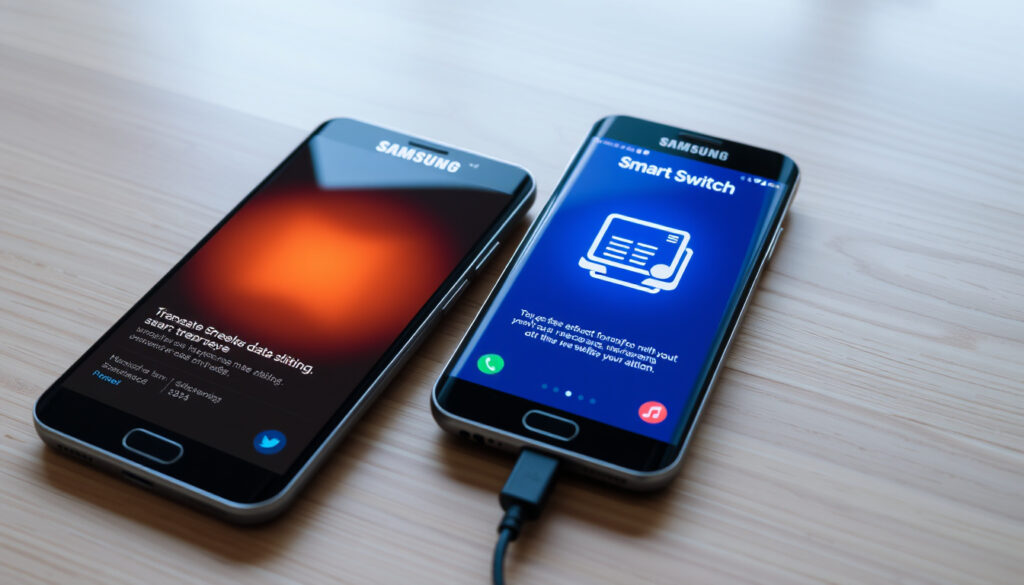
Samsung puhelimen vaihto – siirrä tiedot Smart Switchillä
Kun uusi Samsung-puhelin odottaa pöydällä, innostus ja pieni jännitys ovat tuttuja – varsinkin kun miettii, miten kaikki tiedot siirtyvät vanhasta laitteesta uuteen. Tässä oppaassa käymme läpi Smart Switch -sovelluksen käytön, valokuvien, WhatsApp-viestien ja muiden tietojen siirron, sekä valmistelut, jotka kannattaa tehdä ennen vaihtoa.
Siirtotapa: Langaton (Wi-Fi) tai USB-kaapeli ·
Tuetut tietotyypit: Yhteystiedot, valokuvat, videot, soittolistat, viestit, asetukset, sovellukset ·
Sovelluksen saatavuus: Esiasennettu Samsung Galaxy -puhelimissa, ladattavissa Google Playsta ·
Tietojen siirron kesto: Keskimäärin 10–30 minuuttia datan määrästä riippuen ·
Turvallisuus: Tiedot eivät poistu vanhasta puhelimesta, ellei niitä erikseen poisteta
Pikakatsaus
- Smart Switch siirtää perustiedot (yhteystiedot, valokuvat, viestit, asetukset) (Samsung Suomi – virallinen tukisivu)
- Varmuuskopiointi on suositeltavaa ennen vaihtoa (Samsung Suomi – varmuuskopiointiohje)
- SIM-kortin siirto ei vaikuta tietojen siirtoon (DNA – tietojen siirto-ohje)
- Toimiiko Smart Switch täydellisesti kaikkien sovellusten kanssa? Kaikki sovellukset eivät tue siirtoa (Wikipedia – Samsung Smart Switch)
- Miten siirtää salasanat? Jotkin salasananhallintasovellukset eivät siirry (Google Android -tuki)
- Keskimääräinen siirtoaika 10–30 minuuttia (Telia – uuden puhelimen käyttöönotto)
- Valmisteluihin (varmuuskopiointi, tilien tarkistus) kannattaa varata noin tunti (Telia – suositus)
- Kirjaudu sisään Google-tilille ja Samsung-tilille (Google Android -tuki)
- Palauta varmuuskopio ja testaa tiedot (Samsung Suomi – Smart Switch -ohje)
Viisi avaintietoa Smart Switch -siirrosta yhdellä silmäyksellä:
| Ominaisuus | Tieto |
|---|---|
| Siirtotapa | Langaton (Wi-Fi) tai USB-kaapeli |
| Tuetut tietotyypit | Yhteystiedot, valokuvat, videot, soittolistat, viestit, asetukset, sovellukset |
| Sovelluksen saatavuus | Esiasennettu Samsung Galaxy -puhelimissa, ladattavissa Google Playsta |
| Tietojen siirron kesto | Keskimäärin 10–30 minuuttia datan määrästä riippuen |
| Turvallisuus | Tiedot eivät poistu vanhasta puhelimesta, ellei niitä erikseen poisteta |
Miten siirtää tiedot Samsung-puhelimesta toiseen?
Smart Switch -sovelluksen asentaminen
- Smart Switch on Samsungin virallinen tietojensiirtosovellus, joka on esiasennettu uudemmissa Galaxy-laitteissa. Jos sovellus puuttuu, lataa se Google Playsta (Samsung Smart Switch).
- Varmista, että molemmat puhelimet ovat ladattuja – Telia suosittelee varaamaan noin tunnin ajan koko prosessille (Telia – ajanvaraussuositus).
Tietojen siirto langattomasti
- Käynnistä uusi Samsung-puhelin ja valitse aloitussivulla “Smart Switch” (tai “Siirrä tietoja”).
- Valitse “Langaton” ja hyväksy luvat molemmissa laitteissa.
- Valitse vanhasta puhelimesta siirrettävät tiedot: yhteystiedot, valokuvat, viestit, asetukset ja niin edelleen.
- Napauta “Siirrä” – siirto käynnistyy automaattisesti (Samsung Suomi – Smart Switch -ohje).
Tietojen siirto USB-kaapelilla
- Käytä USB-C–USB-C-kaapelia (tai mukana tulevaa kaapelia). Samsungin mukaan kaapelin avulla siirto on nopeampi ja vakaa (Samsung Suomi – Smart Switch -tuki).
- Vanha puhelin pyytää vahvistamaan luottamuksen laitteeseen – hyväksy.
- Valitse tiedot ja aloita siirto.
Tiedonsiirto langattomasti kestää tyypillisesti 10–30 minuuttia, kaapelilla hieman vähemmän. Yhteenveto: Langaton sopii arkiseen siirtoon, kaapeli isommille tietomäärille.
Mitä pitää tehdä ennen puhelimen vaihtoa?
Varmuuskopiointi
- Varmuuskopioi tiedot pilveen (Google Drive, Samsung Cloud) tai tietokoneelle ennen siirtoa. Samsung tarjoaa ohjeet varmuuskopiointiin omalla tukisivullaan (Samsung Suomi – varmuuskopiointiohje).
- Google suosittelee kirjautumaan Google-tilille, jotta uudelle laitteelle voidaan siirtää enemmän dataa (Google Android -tuki).
SIM-kortin siirto
SIM-kortti tarvitaan puhelimen aktivoimiseen ja verkkoyhteyteen, mutta tietojen siirto voidaan tehdä ilman SIM-korttia Wi-Fi-yhteydellä. DNA suosittelee siirtämään SIM-kortin ennen käyttöönottoa (DNA – tietojen siirto-ohje).
Google-tilin ja Samsung-tilin asetukset
- Varmista, että tiedät Google-tilin salasanan. Ilman sitä et voi palauttaa ostoksia ja synkronoituja tietoja.
- Samsung-tilin avulla saat käyttöön pilvivarmuuskopiot ja tietyt valmistajan palvelut.
Miksi tämä on tärkeää: Ilman varmuuskopiota kadotat helposti WhatsApp-viestit ja sovellustiedot, jos siirto epäonnistuu.
Miten siirtää valokuvat vanhasta puhelimesta uuteen?
Valokuvien siirto Smart Switchillä
Smart Switch siirtää valokuvat automaattisesti osana tiedonsiirtoa – valitse vain “Valokuvat” siirrettävien tietojen joukosta (Samsung Suomi – Smart Switch -ohje).
Valokuvien siirto Google Kuvien avulla
- Asenna Google Kuvat vanhaan puhelimeen ja ota varmuuskopiointi käyttöön.
- Kirjaudu samalle Google-tilille uudessa puhelimessa – kuvat synkronoituvat automaattisesti (Google Kuvat – varmuuskopiointiohje).
Valokuvien siirto tietokoneen kautta
- Kytke vanha puhelin tietokoneeseen USB-kaapelilla ja kopioi valokuvat kansioon.
- Kytke uusi puhelin ja siirrä kuvat samalla tavalla.
Valinta: Google Kuvat on helppo tapa, mutta Smart Switch vie myös videot ja soittolistat.
Pitääkö SIM-kortti siirtää uuteen puhelimeen ennen tietojen siirtoa?
SIM-kortin merkitys tietojen siirrossa
SIM-kortti ei ole välttämätön tietojen siirrolle – Smart Switch toimii Wi-Fi-yhteydellä ilman SIM-korttia. Operaattorit kuitenkin suosittelevat SIM-kortin siirtoa ennen käyttöönottoa, jotta puhelin aktivoituu verkossa (DNA – tietojen siirto-ohje).
Suositus: siirrä SIM-kortti ennen käyttöönottoa
- Sammuta molemmat puhelimet.
- Siirrä SIM-kortti vanhasta laitteesta uuteen.
- Käynnistä uusi puhelin ja aloita Smart Switch -siirto.
Käytännön neuvo: Jos SIM-kortti on nano-SIM ja vanha puhelin käyttää micro-SIM:ää, tarvitset sovitinta tai uuden SIM-kortin operaattorilta.
Miten saan vanhat WhatsApp-viestit uuteen puhelimeen?
WhatsApp-pilvivarmuuskopion käyttö
- Avaa WhatsApp vanhassa puhelimessa → Asetukset → Keskustelut → Varmuuskopiointi → Varmuuskopioi Google Driveen.
- Varmista, että varmuuskopiointi on tehty ennen vaihtoa. WhatsAppin ohjeen mukaan varmuuskopio sisältää viestit, ääniviestit ja mediatiedostot (WhatsApp – Google Drive -varmuuskopiointi).
WhatsApp-viestien siirto Smart Switchillä
Smart Switch siirtää WhatsApp-viestit, jos sovellus on asennettu molempiin puhelimiin ennen siirtoa. Valitse “Sovellukset” siirrettävien tietojen joukosta (Android – Smart Switch -sivu).
WhatsApp-viestien palautus uuteen puhelimeen
- Asenna WhatsApp uuteen puhelimeen ja vahvista puhelinnumerosi.
- WhatsApp kysyy, haluatko palauttaa varmuuskopion Google Drivesta – valitse “Palauta”.
- Odota, että palautus valmistuu – se voi kestää useita minuutteja.
Huomio: WhatsApp-viestien siirto Androidista Androidiin on suoraviivaista, mutta iOS-puolelta tulevat viestit vaativat oman prosessinsa.
Vaiheittainen opas tietojen siirtoon
- Varmuuskopioi vanha puhelin (Google Drive, Samsung Cloud tai tietokone).
- Lataa Smart Switch -sovellus molempiin laitteisiin (tarvittaessa).
- Yhdistä laitteet langattomasti tai USB-kaapelilla.
- Valitse siirrettävät tiedot (yhteystiedot, kuvat, viestit, asetukset, WhatsApp jne.).
- Aloita siirto ja odota, että se valmistuu (10–30 min).
- Kirjaudu Google- ja Samsung-tileille uudessa puhelimessa.
- Testaa, että kaikki tiedot ovat paikallaan.
Vahvistetut faktat ja epäselvyydet
Vahvistetut faktat
- Smart Switch siirtää perustiedot: yhteystiedot, valokuvat, viestit, asetukset (Samsung Suomi).
- Varmuuskopiointi ennen vaihtoa on suositeltavaa (Samsung Suomi).
- SIM-kortin siirto ei vaikuta tietojen siirtoon (DNA).
Mikä on epäselvää
- Kaikki sovellukset eivät tue Smart Switch -siirtoa – esimerkiksi pankkisovellukset ja jotkin pelit (Wikipedia).
- Salasanojen siirto ei aina onnistu – salasananhallintasovellukset voivat vaatia manuaalisen kirjautumisen (Google Android -tuki).
Jos Smart Switch ei siirrä jotakin tietotyyppiä, kokeile Google Driven varmuuskopiointia – se on ilmainen ja toimii yleensä kattavammin.
Mene vanhalla laitteellasi Play Kauppaan ja etsi Smart Switch -sovelluksemme.
Samsungin tukisivu (virallinen laitevalmistajan ohje)
Laita SIM-kortti uuteen puhelimeen, käynnistä puhelin ja aloita käyttöönotto.
DNA:n ohjesivu (suomalainen teleoperaattori)
Uuden puhelimen hankinta ei ole koskaan ollut teknisesti näin helppoa – mutta ilman huolellista valmistelua saatat menettää arvokkaita tietoja, kuten WhatsApp-historiaa tai valokuvia. Käytä Smart Switchiä ensisijaisena työkaluna ja pidä Google Drive varasuunnitelmana. Suomalaisen Samsung-käyttäjän valinta on selvä: varmuuskopioi ennen siirtoa ja käytä Smart Switchiä langattomasti – tai kaapelilla, jos aikaa on vähemmän ja dataa enemmän.
samsung.com, itapsa.com, yrityksille.elisa.fi, gigantti.fi, fonum.fi
Usein kysytyt kysymykset
Miten siirtää sovellukset uuteen Samsung-puhelimeen?
Smart Switch siirtää sovellukset, jotka ovat yhteensopivia. Jotkin sovellukset (esim. pankkisovellukset) täytyy ladata uudelleen ja kirjautua sisään.
Miten siirtää musiikki Samsungista toiseen?
Smart Switch siirtää soittolistat ja musiikkitiedostot. Vaihtoehtoisesti kopioi musiikki tietokoneen kautta.
Miten siirtää kalenteri Samsungista toiseen?
Kalenterit synkronoituvat Google-tilin kautta. Smart Switch siirtää paikalliset kalenterimerkinnät.
Miten siirtää salasanat uuteen puhelimeen?
Salasanojen siirto riippuu käytetystä palvelusta. Google Password Manager ja Samsung Pass siirtyvät, jos olet kirjautunut samalle tilille.
Miten varmuuskopioida Samsung-puhelin ennen vaihtoa?
Siirry Asetukset → Tilit ja varmuuskopiointi → Varmuuskopioi tiedot. Voit käyttää Samsung Cloudia tai Google Drivea (Samsung Suomi).
Miten palauttaa varmuuskopio uuteen Samsung-puhelimeen?
Kirjaudu samalle Google-tilille tai Samsung-tilille ja valitse palautus käyttöönoton yhteydessä.
Miten siirtää tekstiviestit Samsungista toiseen?
Smart Switch siirtää tekstiviestit automaattisesti. Valitse “Viestit” siirrettävien tietojen joukosta.
Toimiiko Smart Switch kaikkien Samsung-mallien kanssa?
Smart Switch toimii kaikkien Samsung Galaxy -puhelimien (Android 4.3+) kanssa. Vanhemmat mallit saattavat vaatia sovelluksen lataamisen erikseen (Wikipedia).
Lisaa liittyvia artikkeleita
 Vastuullisuus nousee palveluiden kilpailuvaltiksi
 K-Plussa kirjaudu – Ohjeet kirjautumiseen ja tilin hallintaan
 Honor Magic 6 Pro – hinta, ominaisuudet ja saatavuus Suomessa
 Seoul Good Seppä – Hinnasto, aukioloajat ja menu | Jyväskylä
 Find My Phone -opas: Kadonneen puhelimen paikannus ja tietosuoja
 K-Market Siilitie Helsinki | Aukioloajat ja kauppias
 Ikea lasten tuoli – valikoima, hinnat ja vertailu 2025
 Päältäajettava ruohonleikkuri tarjous – Stiga 2390 €