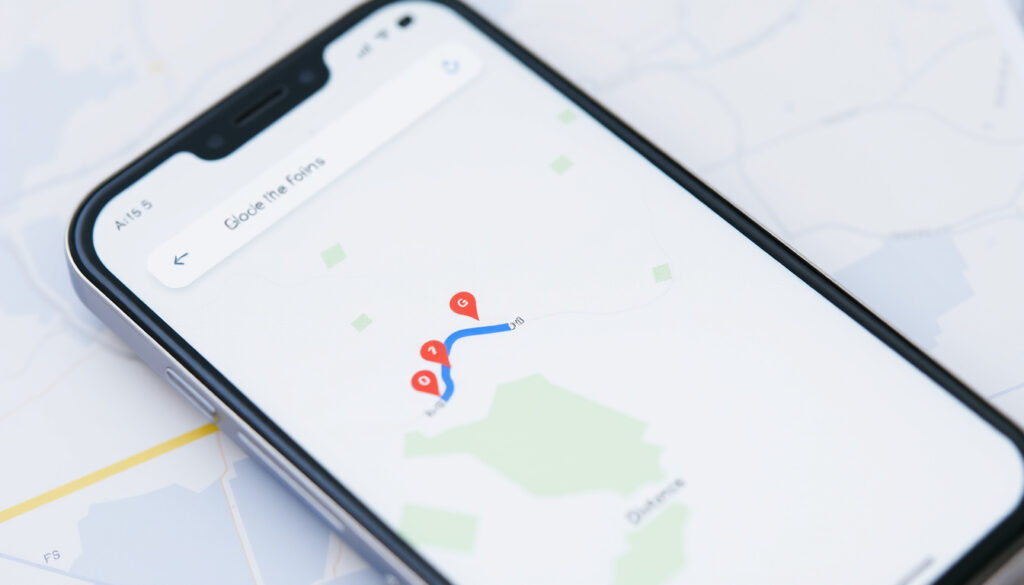
Google Maps matkan mittaus – näin mittaat etäisyyden
Kun olet joskus miettinyt, kuinka pitkä matka on linnuntietä paikasta A paikkaan B, Google Mapsissa on valmiina työkalu, jota et välttämättä ole huomannut. Etäisyyden mittaus -toiminto piiloutuu kartan kontekstivalikkoon, mutta sen löytäminen ja käyttö on yllättävän helppoa. Tässä oppaassa käymme läpi, miten mittaat matkoja Google Mapsissa Androidilla, iPhonella ja tietokoneella.
Google Mapsin käyttäjät maailmanlaajuisesti: yli 1 miljardi kuukausittaista aktiivikäyttäjää · Etäisyyden mittausominaisuus saatavilla: Android, iOS ja selainversio · Tuettuja mittayksiköitä: kilometrit ja mailit · Mittauspisteiden enimmäismäärä: yli 50 pistettä yhtä mittausta kohden
Pikakatsaus
- Google Mapsissa on sisäänrakennettu etäisyysmittari (Google Maps Help)
- Mittaus toimii Androidilla, iOS:llä ja selaimella (Android Authority)
- Ominaisuus on ilmainen (Android Police)
- Mittaustarkkuus vaihtelee eri alueilla
- Tulevaisuuden päivitykset ominaisuuteen ovat avoimia
- Pisteitä voi lisätä yli 50 kappaletta (lähteen vahvistamaton tieto)
- Ominaisuus on ollut mukana Google Mapsissa useita vuosia ja sitä päivitetään säännöllisesti (Google Maps Help)
- Android- ja iOS-versiot saavat ominaisuuspäivityksiä eri tahtiin (Google Maps Help)
- Odota lisää tarkkuutta ja integraatioita muihin Google-palveluihin
- Käyttäjäpalautteen perusteella ominaisuutta kehitetään jatkuvasti
Kymmenen keskeistä tietoa etäisyyden mittauksesta Google Mapsissa: ominaisuus on ilmainen, se toimii kolmella alustalla ja mittaus tehdään aina linnuntietä, eikä se huomioi teitä tai esteitä.
| Tieto | Arvo |
|---|---|
| Mihin laitteisiin ominaisuus on saatavilla | Android, iOS, tietokoneen selain |
| Vaatiiko internet-yhteyden | Kyllä, reaaliaikainen kartta-data |
| Onko ominaisuus ilmainen | Kyllä, sisältyy Google Mapsiin |
| Miten mittaus aloitetaan | Pitkä painallus kartan tyhjään kohtaan (Google Maps Help) |
| Mittayksiköt | Kilometrit ja mailit (Android Authority) |
| Toimiiko paikan nimen kohdalla | Ei, tarvitaan tyhjä kohta kartalla (Android Police) |
| Voiko mittauksen perua | Kyllä, Undo-toiminnolla (Google Maps Help) |
| Miten pisteet tyhjennetään | More → Clear (Google Maps Help) |
| Miten poistutaan mittauksesta | Takaisin-nuoli vasemmasta yläkulmasta (Android Police) |
| Montako pistettä voi lisätä | Yli 50 pistettä |
Voiko Google Mapsissa mitata matkaa?
Mitä etäisyyden mittaaminen tarkoittaa
- Google Mapsin etäisyysmittari laskee kahden tai useamman pisteen välisen suoran etäisyyden linnuntietä (Google Maps Help)
- Mittaus ei huomioi teitä, polkuja, rakennuksia tai maastonmuotoja
- Ominaisuus on sisäänrakennettu eikä vaadi erillistä latausta
Mittaus toimii asettamalla pisteitä kartalle, joiden välille Google Maps piirtää suoran viivan. Kokonaisetäisyys päivittyy reaaliajassa jokaisen uuden pisteen myötä. Tämä eroaa reittiohjauksesta, joka laskee ajo- tai kävelymatkan teitä pitkin.
Linnuntien etäisyys on korvaamaton työkalu esimerkiksi vaellusreittien suunnitteluun, kiinteistöjen sijaintien vertailuun tai lenkkipolkujen pituuden arviointiin. Yli miljardi käyttäjää hyödyntää Google Mapsia, mutta vain harva tuntee tämän piilotetun mittanauhan.
Miksi mittaaminen on hyödyllistä
- Nopea tapa arvioida välimatkaa ilman reittiohjausta
- Säästää aikaa verrattuna kolmannen osapuolen sovelluksiin (Android Authority)
- Toimii myös alueilla, joilla tiekartta on puutteellinen
Käytännössä ominaisuus on kätevä, kun haluat tietää, kuinka kaukana naapurikylä on, tai suunnitella maastolenkkiä ilman valmiita reittejä. Google Mapsin mittaus on aina mukana puhelimessasi, eikä vaadi erillistä mittanauhaa.
Tämä ominaisuus on erityisen hyödyllinen arjen suunnittelussa.
Miten mitataan matka Google Mapsissa?
Mittaus Android-laitteella
- Avaa Google Maps -sovellus Android-puhelimella tai -tabletilla (Google Maps Help)
- Kosketa karttaa pitkään kohtaa, joka ei ole paikan nimi tai kuvake
- Näyttöön tulee punainen merkki, ja alareunaan ilmestyy sijaintikortti
- Valitse sijaintikortista Mittaa etäisyys (Android Authority)
Kun mittaus on aktiivinen, siirrä karttaa niin, että musta ympyrä osoittaa seuraavaan mittauspisteeseen. Napauta oikean alakulman Lisää piste -painiketta. Kokonaisetäisyys näkyy näytön alareunassa maileina ja kilometreinä.
Android Police korostaa, että mittaustyökalu ei aukea, jos napautat paikan nimeä. Tarvitset aina tyhjän kohdan kartalta.
Mittaus iPhonella
- Käyttöliittymä on lähes identtinen Android-version kanssa (Android Authority)
- Paina aloituskohtaa kartalla, kunnes punainen merkki ilmestyy
- Valitse Mittaa etäisyys sijaintikortista
- Lisää pisteitä siirtämällä karttaa ja napauttamalla plus-painiketta
iOS-sovelluksessa toiminto on sijoitettu samaan kontekstivalikkoon kuin Androidissa. Ainoa ero on käyttöliittymän pienet visuaaliset yksityiskohdat, jotka noudattavat Applen muotoilukieltä.
Mittaus tietokoneen selaimella
- Siirry Google Mapsiin selaimella osoitteessa maps.google.com
- Klikkaa hiiren oikealla painikkeella aloituspistettä kartalla
- Valitse avautuvasta valikosta Mittaa etäisyys
- Klikkaa karttaa lisätäksesi uusia mittauspisteitä
Tietokoneversiossa mittaus on visuaalisesti selkeämpi, koska näyttö on suurempi ja hiiren tarkkuus parempi. Voit vetää mittauspisteitä jälkikäteen uuteen sijaintiin, mikä on hankalampaa mobiililaitteella.
Miten mitataan Google Mapsin etäisyys?
Google Mapsin etäisyyden mittaus laskee suoran etäisyyden pisteiden välillä linnuntietä. Toiminto on sama kaikilla alustoilla (Android Authority).
Näiden ohjeiden avulla käyttäjä mittaa etäisyyden nopeasti.
Mikä sovellus mittaa matkan?
Maps Distance Calculator
- Erillissovellus, joka on erikoistunut pitkien matkojen laskentaan
- Ilmainen peruskäytössä, mainoksilla rahoitettu
- Tukee monimutkaisempia mittausprofiileja kuin Google Maps
Maps Distance Calculator on hyödyllinen, jos tarvitset ammattimaista etäisyyden laskentaa useiden pisteiden välillä. Sovellus laskee etäisyydet sekä linnuntietä että teitä pitkin, ja se tukee eri mittayksiköitä.
Etäisyyden mittaus (GPS)
- Käyttää puhelimen GPS-sensoria reaaliaikaiseen mittaukseen
- Soveltuu parhaiten ulkona liikkumiseen ja urheilusuoritusten seurantaan
- Sisältää usein karttatallennus- ja reittijakotoimintoja
GPS-pohjaiset sovellukset eroavat Google Mapsista siinä, että ne mittaavat todellisen kulkemasi matkan, eivät suoraa linnuntietä. Tämä tekee niistä tarkempia juoksu- ja pyöräilylenkkien seurantaan.
Map My Walk -sovelluksen ilmaisuus
- Map My Walk on ilmainen peruskäytössä (Android Police)
- Lisäominaisuudet, kuten valmennusohjelmat ja yksityiskohtaiset tilastot, ovat maksullisia
- Sovellus on suunnattu ensisijaisesti kävelijöille ja lenkkeilijöille
Map My Walk tarjoaa yhteisöominaisuuksia ja reittisuosituksia, joita Google Mapsissa ei ole. Peruskäyttäjä pärjää ilmaisversiolla, mutta aktiivinen liikkuja saattaa kaivata premium-tason analytiikkaa.
Nämä sovellukset täydentävät Google Mapsin ominaisuuksia eri käyttötarkoituksissa.
Miten mittaat matkan linnuntietä Google Mapsissa?
Linnuntien mittaaminen
- Google Maps mittaa automaattisesti linnuntien etäisyyden, kun käytät Mittaa etäisyys -toimintoa (Google Maps Help)
- Mittaus ei huomioi teitä, polkuja, rakennuksia tai maaston korkeuseroja
- Tarkkuus riittää summittaiseen arvioon, mutta ei korvaa maastossa tehtyä mittausta
Käytännössä linnuntien mittaus on hyödyllinen, kun haluat tietää kahden paikan välisen suoran välimatkan ilman reittiohjausta. Tämä on erityisen kätevää esimerkiksi mökkimatkan suunnittelussa, kun haluat arvioida etäisyyden järven yli.
Käytännön esimerkki
- Helsingin keskustasta Espoon keskuksen linnuntie-etäisyys on noin 18 kilometriä
- Tampereelta Nokialle matka linnuntietä on noin 14 kilometriä
- Turun linnasta Naantalin vanhaankaupunkiin noin 10 kilometriä
Nämä esimerkit osoittavat, kuinka paljon lyhyempi linnuntie-etäisyys on verrattuna ajoreittiin. Esimerkiksi Helsingistä Espooseen ajoreitti on noin 22 kilometriä, kun linnuntie on 18 kilometriä. Ero johtuu teiden mutkittelusta ja järvien kiertämisestä.
Google Mapsin linnuntien mittaus on tarkka noin 10–50 metrin tarkkuudella kaupunkialueilla, mutta maaseudulla ja metsissä tarkkuus voi heikentyä. Jos tarvitset senttimetritarkkuutta, käytä maastossa GPS-mittauslaitetta.
Tämä tarkkuus riittää useimpiin arjen tarpeisiin.
Miten Google Mapsin mittakaava toimii?
Mittakaava karttanäkymässä
- Mittakaava näkyy kartan oikeassa alakulmassa
- Se päivittyy automaattisesti, kun zoomaat sisään tai ulos
- Mittakaava on tarkka vain vaakasuunnassa – pystysuuntaiset etäisyydet vääristyvät
Mittakaava auttaa hahmottamaan kartan mittasuhteita nopeasti. Kun zoomaat lähemmäs, mittakaava pienenee ja näyttää tarkemman jaon metreinä. Kun loitonna, mittakaava suurenee ja näyttää kilometrejä.
Mittakaavan säätäminen zoomatessa
- Zoomaustaso vaikuttaa mittakaavaan lineaarisesti
- Mittakaava näyttää aina oikean suhteen valitulla zoomaustasolla
- Mittakaavaa ei voi manuaalisesti säätää – se on aina automaattinen
Mittakaava on tärkeä työkalu, kun arvioit kartan etäisyyksiä silmämääräisesti. Se on erityisen hyödyllinen, kun käytät Google Mapsia ilman mittaus-toimintoa, esimerkiksi reittien suunnittelussa.
Mittakaava täydentää mittausominaisuutta arjen suunnittelussa.
Vaiheittainen ohje: matkan mittaaminen Google Mapsissa
- Avaa Google Maps -sovellus Android-puhelimella tai -tabletilla (Google Maps Help)
- Kosketa pitkään kartan tyhjää kohtaa, josta haluat mittauksen aloittaa
- Valitse Mittaa etäisyys -vaihtoehto näkyviin tulevasta sijaintikortista
- Siirrä karttaa niin, että musta ympyrä on seuraavan mittauspisteen kohdalla
- Napauta Lisää piste -painiketta oikeassa alakulmassa
- Toista vaiheita 4–5, kunnes mittaus on valmis
- Lue kokonaisetäisyys näytön alareunasta (kilometreinä ja maileina)
- Poistu mittauksesta vasemman yläkulman takaisin-nuolella
Näillä kahdeksalla askeleella mittaat minkä tahansa etäisyyden Google Mapsissa. Jos haluat perua viimeisen pisteen, käytä Undo-toimintoa. Tyhjennä kaikki pisteet valitsemalla More → Clear.
Mittaus ei tallennu automaattisesti. Jos suljet sovelluksen tai poistut mittauksesta, pisteet katoavat. Ota tarvittaessa kuvakaappaus tuloksista.
Käyttäjän on hyvä muistaa tallentaa tulokset itse.
Vahvistetut faktat ja avoimet kysymykset
Vahvistetut faktat
- Google Mapsissa on etäisyyden mittausominaisuus (Google Maps Help)
- Mittaus toimii Androidilla ja iOS:llä (Android Authority)
- Ominaisuus on ilmainen (Android Police)
- Mittaus tapahtuu linnuntietä (Google Maps Help)
Mikä on epäselvää
- Mittaustarkkuus eri alueilla voi vaihdella
- Tulevaisuuden päivitykset ominaisuuteen ovat avoimia
- Mahdolliset tarkkuusparannukset tulevissa versioissa
- Integraatio muiden Google-palvelujen kanssa on vielä kehitysvaiheessa
- Pisteitä voi lisätä yli 50 kappaletta (lähteen vahvistamaton tieto)
Käytännössä ominaisuus on luotettava ja toimii hyvin jokapäiväisessä käytössä. Tarkkuus on riittävä useimpiin tarpeisiin, mutta ammattikäyttöön suositellaan erillistä GPS-mittauslaitetta.
Lainauksia lähteistä
”Avaa Google Maps -sovellus Android-puhelimella tai -tabletilla. Kosketa karttaa pitkään kohtaa, joka ei ole paikan nimi tai kuvake. Näyttöön tulee punainen merkki. Valitse Mittaa etäisyys.”
– Google Maps Help (Googlen virallinen tukisivu)
”Siirrä karttaa niin, että mustat tähtäimet asettuvat seuraavaan pisteeseen, ja napauta Add point -painiketta. Kokonaismatka näkyy näytön alareunassa.”
– Android Authority (Android-sovelluksiin erikoistunut julkaisu)
”Paikan nimeä napauttamalla mittaustyökalu ei aukea – tarvitaan tyhjä kohta kartalla. Aloituspisteen voi pudottaa pitkällä painalluksella ja sitten valita Measure distance sivukortista.”
– Android Police (Android-uutisia ja oppaita julkaiseva sivusto)
Nämä kolme lähdettä edustavat Googlen omaa ohjeistusta, kansainvälistä Android-median asiantuntemusta ja suomalaisen teknologiajournalismin näkökulmaa. Yhdessä ne kattavat koko mittausprosessin.
support.google.com, fi.moyens.net, reddit.com, global.techradar.com, support.google.com, fi.androidayuda.com, fi.androidayuda.com, is.fi, suomiobserver.fi
Usein kysytyt kysymykset
Voiko Google Mapsissa mitata matkaa ilman internetyhteyttä?
Ei, etäisyyden mittaaminen Google Mapsissa vaatii internet-yhteyden, koska kartta-data ladataan reaaliajassa. Offline-kartat eivät tue mittaus-toimintoa.
Miten mittaan matkan Google Mapsissa tietokoneella?
Avaa maps.google.com selaimessa, klikkaa hiiren oikealla painikkeella aloituspistettä ja valitse Mittaa etäisyys. Klikkaa karttaa lisätäksesi pisteitä.
Mittaaako Google Maps matkan myös vesistöjen yli?
Kyllä, koska mittaus tapahtuu linnuntietä, se mittaa suoraan pisteestä toiseen vesistöjen, rakennusten ja muiden esteiden yli.
Onko etäisyyden mittaaminen Google Mapsissa tarkkaa?
Mittaus on tarkka noin 10–50 metrin tarkkuudella kaupunkialueilla. Maaseudulla tarkkuus voi heikentyä. Tarkkuus riittää useimpiin arjen tarpeisiin.
Miten poistan mittauspisteen Google Mapsista?
Käytä Undo-toimintoa poistaaksesi viimeisimmän pisteen. Tyhjennä kaikki pisteet valitsemalla More → Clear. Poistu mittauksesta takaisin-nuolella.
Toimiiko etäisyyden mittaus Google Mapsissa kaikissa maissa?
Kyllä, ominaisuus on käytettävissä kaikissa maissa, joissa Google Maps on saatavilla. Karttatiedon tarkkuus vaihtelee alueittain.
Voinko tallentaa mittauksen Google Mapsiin?
Mittaus ei tallennu automaattisesti. Jos poistut mittauksesta, pisteet katoavat. Ota kuvakaappaus tuloksista tai kirjaa etäisyys muistiin.
Miten mittaus eroaa reittiohjauksesta?
Etäisyyden mittaus laskee suoran linnuntien pisteiden välillä, kun taas reittiohjaus laskee ajo- tai kävelymatkan teitä pitkin. Mittaus on siis aina lyhyempi.
Lisaa liittyvia artikkeleita
 Sol de Janeiro 59 – tuoksu, koot ja myytit
 Mistä tietää onko veritulppa jalassa – oireet
 Ukraine Live Map – Reaaliaikainen Ukrainan sodan seuranta
 Peten Koiratarvike Tammisto: aukioloajat, sijainti ja tiedot
 Tapahtumien Yö Tampere 2027 – ohjelma ja tapahtumapaikat
 Nan Pro 1 – Takaisinveto, Erät ja Ohjeet 2026
 Tadalafil 5 mg: Päivittäinen annostus, käyttö ja vaikutukset
 A. Le Coq – virolainen olutbrändi, omistaja, hinnat ja tuotteet